
آموزش کامل تخصیص IP استاتیک به دوربینهای مداربسته هایکویژن و داهوا
آموزش تخصیص IP استاتیک به دوربین مداربسته
راهنمای مرحلهبهمرحله با استفاده از نرمافزارهای رسمی هر برند
✅ مناسب برای تکنسینها، نصابها، و مدیران پروژههای نظارت تصویری
🔧 نرمافزارهای مورد استفاده: SADP Tool (Hikvision) و ConfigTool (Dahua)آموزش تخصیص IP استاتیک به دوربین مداربسته
چرا تخصیص IP استاتیک اهمیت دارد؟
وقتی شما یک پروژه نظارت تصویری را پیادهسازی میکنید، ثبات IP برای دوربینها بسیار مهم است.
اگر IP دوربین به صورت داینامیک (DHCP) باشد، با هر بار ریاستارت مودم یا سوییچ، آدرس IP تغییر میکند و شما دسترسی به دوربین را از دست میدهید.
راه حل؟ اختصاص دادن IP استاتیک به هر دوربین.
آموزش تخصیص IP استاتیک به دوربین مداربسته
مرحلهبهمرحله تخصیص IP استاتیک در دوربینهای Hikvision با نرمافزار SADP Tool
1. دانلود و نصب نرمافزار SADP
- نرمافزار رایگان SADP Tool را از سایت رسمی Hikvision دانلود و نصب کنید.
- مطمئن شوید که کامپیوتر شما به همان شبکهای متصل باشد که دوربینها در آن هستند.
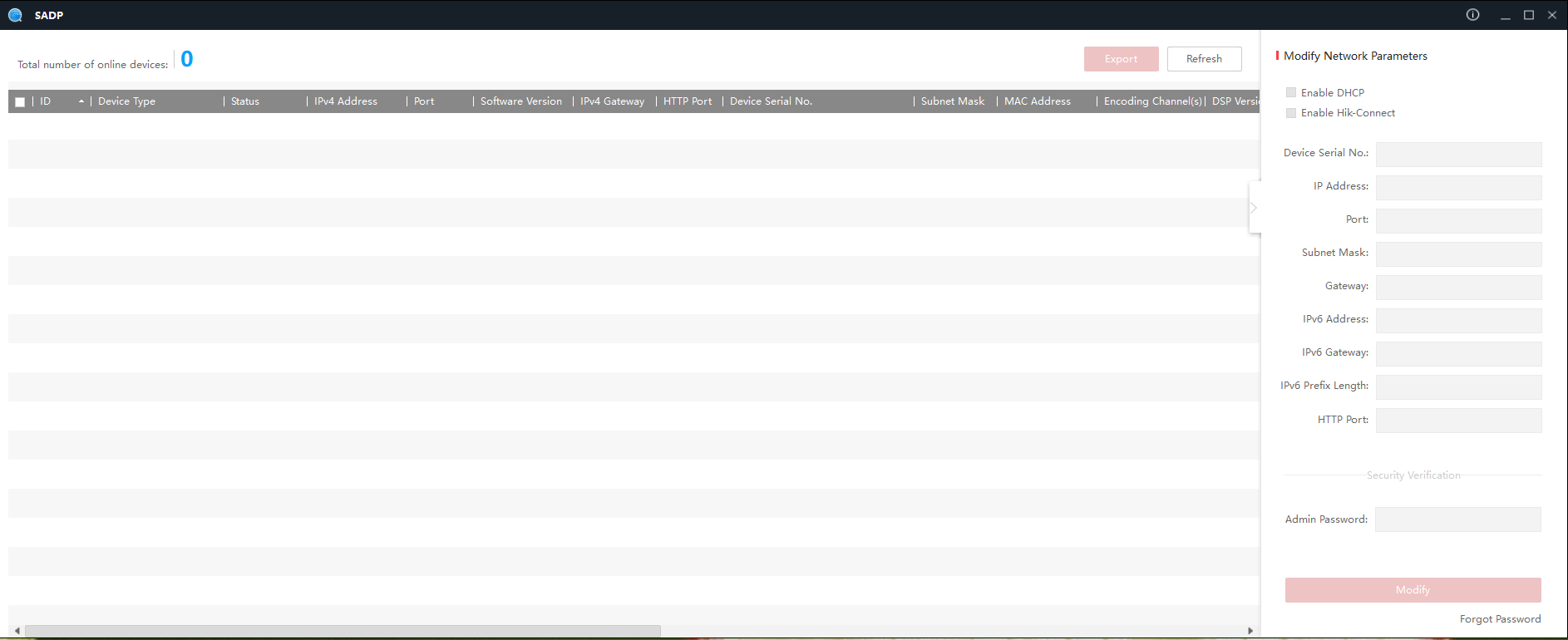
2. اجرای برنامه و شناسایی دوربینها
- برنامه را باز کنید؛ تمام دوربینهای Hikvision موجود در شبکه بهصورت خودکار شناسایی میشوند.
- اگر دوربین غیرفعال است (Inactive)، ابتدا باید رمز عبور تعریف کنید.
3. انتخاب دوربین و تغییر IP
- دوربین مورد نظر را انتخاب کنید.
- در پنل سمت راست، اطلاعات IP فعلی را مشاهده میکنید.
- در قسمت IP Address، آدرس دلخواه را وارد کنید (مثلاً:
192.168.1.101) - Subnet Mask و Gateway را مطابق تنظیمات شبکه خود وارد کنید (معمولاً Subnet:
255.255.255.0و Gateway:192.168.1.1) - روی دکمه Modify کلیک کنید و رمز عبور دوربین را وارد کنید تا IP تنظیم شود.
4. تست اتصال با مرورگر یا نرمافزار IVMS-4200
- مرورگر را باز کرده و IP جدید را وارد کنید تا مطمئن شوید دوربین در دسترس است.
آموزش تخصیص IP استاتیک به دوربین مداربسته
مرحلهبهمرحله تخصیص IP استاتیک در دوربینهای Dahua با نرمافزار ConfigTool
1. دانلود و نصب نرمافزار ConfigTool
- این نرمافزار را از سایت رسمی Dahua دانلود و نصب کنید.
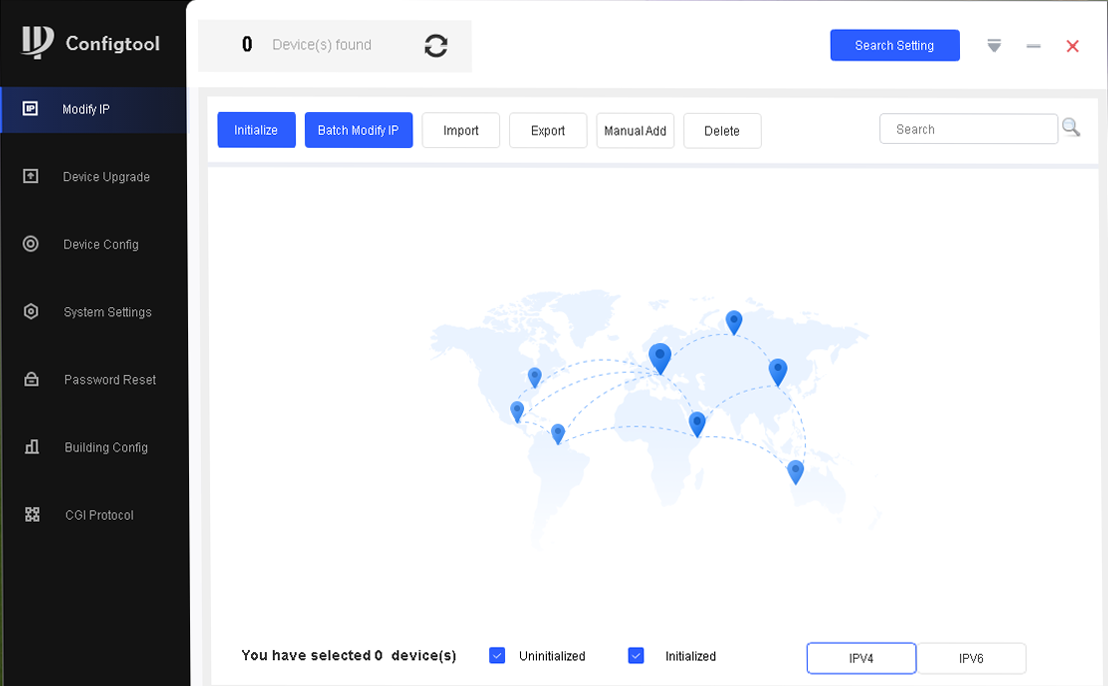
2. اجرای نرمافزار و یافتن دوربینها
- بعد از اجرا، نرمافزار به صورت خودکار تمامی دستگاههای Dahua موجود در شبکه را لیست میکند.
3. تغییر IP دوربین
- روی دوربین مورد نظر راستکلیک کرده و گزینه Modify IP را انتخاب کنید.
- گزینه Static را فعال کنید.
- آدرس IP مورد نظر خود را وارد کنید (مثلاً
192.168.1.201) - Subnet و Gateway را نیز وارد کنید.
- رمز عبور دوربین را وارد کرده و روی OK کلیک کنید.
4. بررسی نهایی
- دوربین را با IP جدید در مرورگر یا نرمافزار Smart PSS تست کنید تا مطمئن شوید به درستی متصل شده است.
💡 نکات مهم برای تخصیص IP استاتیک
- ✅ بهتر است از یک رنج IP مشخص برای دوربینها استفاده کنید (مثلاً از
192.168.1.100تا192.168.1.199) - ❌ هرگز IP تکراری به دو دستگاه ندهید، باعث تداخل و از کار افتادن میشود.
- ✅ اگر از سوییچ POE استفاده میکنید، نیازی به منبع تغذیه جداگانه نیست، اما IP دهی همچنان نیاز به پیکربندی دارد.
- ✅ بهتر است لیستی از IP دوربینها تهیه و نگهداری شود (مثلاً در یک فایل اکسل)
آموزش تخصیص IP استاتیک به دوربین مداربسته
جمعبندی
تخصیص IP استاتیک به دوربینهای نظارتی هایکویژن و داهوا یکی از مهمترین مراحل برای پایداری، دسترسی آسان و نگهداری بهتر سیستم است.
با استفاده از نرمافزارهای SADP Tool و ConfigTool به راحتی میتوانید این کار را انجام دهید.
IP ثابت هایکویژن

سوالات متداول (FAQ)
آیا میتوان IP دوربینها را از طریق NVR نیز تغییر داد؟
بله، بسیاری از NVRها این امکان را دارند، ولی استفاده از نرمافزارهای رسمی برای مدیریت پروژههای بزرگ پیشنهاد میشود.
اگر رمز عبور دوربین را فراموش کنیم چه باید کرد؟
باید از طریق نرمافزار و با فایل ریست یا تماس با پشتیبانی فنی برند مربوطه، ریست انجام شود.
IP ثابت هایکویژن
🧭 مقاله بعدی پیشنهادی:
جهت مشاهده تمام مقالات اینجا کلیک کنید.